
Содержание статьи
Введение
Сегодня почти у каждого в кармане есть телефон, который умеет делать снимки не хуже простой камеры, какими они были несколько лет назад. Но сами по себе современные смартфоны не гарантируют, что фотографии которые вы приносите из поездки или прогулки будут действительно запоминающимися.
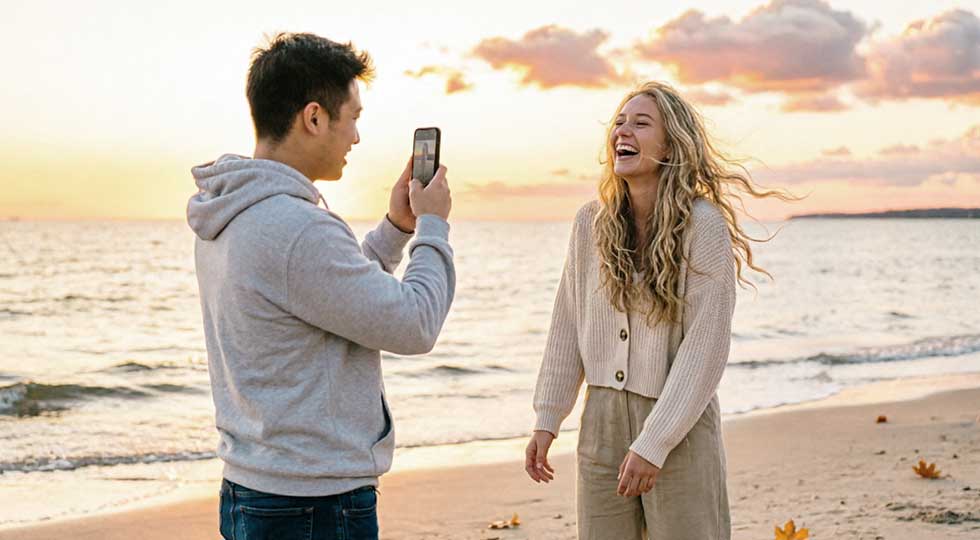
Важно понимать, как работает камера смартфона, какие у нее ограничения и как использовать ее сильные стороны. Этой статье не нужен сложный технический язык: разберем понятные приемы, которые помогут делать фотографии осознанно и без лишних усилий.
Для любителя главный вопрос звучит так: что именно нужно изменить в привычках, чтобы получить снимок, который сделан аккуратно и выглядит живым. Большинство читателей привыкли просто нажимать одну кнопку и полагаться на автоматику, считая, что камеры в автоматическом режиме сами все сделают за них.
Часто это действительно удобный старт, но именно здесь рождаются типичные ошибки: смазанный снимок, странные цвета, потеря деталей в светлых и темных участках, невыразительное лицо человека в центре кадра. Введение нужно для того, чтобы показать: разобраться можно без специального образования и дорогих гаджетов.
В следующих разделах мы по шагам посмотрим, как делать снимки, какие настройки камеры трогать, а какие оставить по умолчанию, и почему правило третей до сих пор считается простым, но рабочим ориентиром для композиции. Вы узнаете, как действуют современные технологии обработки изображения прямо внутри камеры, почему при слабом освещении стоит вести себя иначе, чем днем, и какого уровня качества достаточно для печати или портфолио.
Эта база позволит вам увереннее делать фотографии, а затем перейти к более продвинутым приемам, если появится желание углубиться дальше.
Как сделать фото с помощью телефона: базовые правила съёмки
Держите камеру стабильно
Чтобы сделать снимок без смаза, держите телефон двумя руками и прижимайте локти к корпусу. Лишнее движение во время съемки сразу бьет по качеству и делает кадр мутным. Если есть возможность, обопритесь о стол, стену или другую опору, а при слабом освещении используйте штатив или поставьте устройство на устойчивую поверхность.
Нажимая на кнопку на экране, делайте это плавно, без резких движений, тогда камера успеет сфокусироваться и зафиксировать четкие детали.
Следите за светом и фоном
Базовое правило: источник света не должен слепить линзу камеры прямо в лоб, если вы не задумали художественный эффект. При слабом освещении сенсор начинает добавлять шум, и снимок теряет детализацию, поэтому по возможности подходите ближе к окну, лампе или выходите на улицу.
В солнечный день старайтесь уводить объект в мягкую тень, чтобы на лице не было жестких пятен и глубоких провалов в тени. Фон тоже важен: уберите лишние предметы, провода и мусорные детали, чтобы внимание зрителя оставалось на главном.
Работайте с композицией и правилом третей
Простой способ быстро улучшить кадр – включить сетку в настройках камеры и использовать правило третей. Размещайте главный объект не строго по центру, а на пересечениях линий или вдоль них, тогда композиция выглядит естественнее и динамичнее.
Следите за линиями горизонта и вертикалями зданий: если они завалены, снимок кажется неаккуратным, даже если все остальное сделано правильно. При съемке человека оставляйте немного свободного пространства в направлении взгляда или движения — это добавляет кадру воздуха и глубины.
Используйте возможности камеры осознанно
Современные смартфоны в автоматическом режиме подбирают экспозицию и баланс белого довольно точно, поэтому для начала это лучший вариант. Но даже в авторежиме вы можете указать, что в кадре главное: просто коснитесь нужной точки на экране, чтобы камера навелась на нее и скорректировала яркость.
В настройках камеры включите сетки и подсказки по выравниванию, они помогут избегать случайных ошибок с горизонтом и перекосами. Не злоупотребляйте цифровым зумом: лучше подойти ближе к объекту, чем растягивать изображение и терять качество.
Думайте о кадре до нажатия кнопки
Прежде чем сделать снимок, быстро оцените кадр: нет ли обрезанных частей головы, случайных людей на заднем плане или ярких пятен, отвлекающих от сюжета. Один шаг в сторону или небольшой наклон камеры часто полностью меняет баланс элементов и делает фотографии которые вы получаете заметно выразительнее.
Привычка на секунду остановиться, посмотреть на экран и только потом нажать кнопку помогает делать фотографии осознанно, а не наугад. Со временем такие проверки займут доли секунды, и базовые правила съемки станут автоматическими.
Фото с мобильного устройства: как подготовить камеру и сцену
Приведите камеру в порядок
Перед тем как делать снимки, начните с простого шага. Аккуратно протрите объектив камеры мягкой салфеткой из микрофибры, чтобы убрать пыль и отпечатки. Даже легкий слой грязи на стекле сразу снижает качество изображения, добавляет мутность и блики, которые сложно исправить обработкой.
Полезно время от времени проверять защитное стекло вокруг камеры на наличие трещин и глубоких царапин: если они попадают в зону линзы, лучше заменить чехол или защиту. Также убедитесь, что на модуле камеры нет конденсата после резкой смены температуры, дайте устройству немного согреться или остыть до начала съемки.
Настройте базовые параметры приложения
Прежде чем сделать снимок, зайдите в приложение камера и загляните в раздел с параметрами, а не полагайтесь только на заводские значения. Для повседневных задач автоматический режим обычно подходит, но в настройках камеры стоит включить сетку, чтобы проще выстраивать композицию и контролировать горизонт.
Если ваш смартфон поддерживает съемку в формате hdr, активируйте автоматический режим: он помогает сохранить детали и в светлых областях, и в темных участках кадра. При доступности выбора разрешения и формата стоит выбрать лучший вариант, который предлагает камера, чтобы получить максимально качественной файл для последующей обработки.
Подготовьте сцену и свет
Даже самая продвинутая камера смартфона не вытянет неудачную сцену, если вокруг хаос, а освещение случайное. Перед съемкой быстро оцените, что попадает в кадр: уберите лишние предметы с фона, расправьте ткань, поправьте мелкие детали одежды или интерьера. В слабом освещении старайтесь добавить один-два источника света или развернуть человека лицом к окну, чтобы получить более ровный рисунок без жестких провалов в тени.
На улице избегайте ситуации, когда яркое солнце светит прямо в линзу камеры: лучше слегка сместиться, найти мягкую тень или задействовать рассеянный свет от здания или стены.
Проверьте кадр перед тем, как сделать снимок
Когда сцена готова, поднимите смартфон и на секунду остановитесь, чтобы оценить картинку на экране, а не спешить сразу нажимать на кнопка спуска. Следите за тем, как в кадре распределены свет и тени, не обрезаны ли важные части объектов и не пересекают ли лишние линии голову или лицо человека.
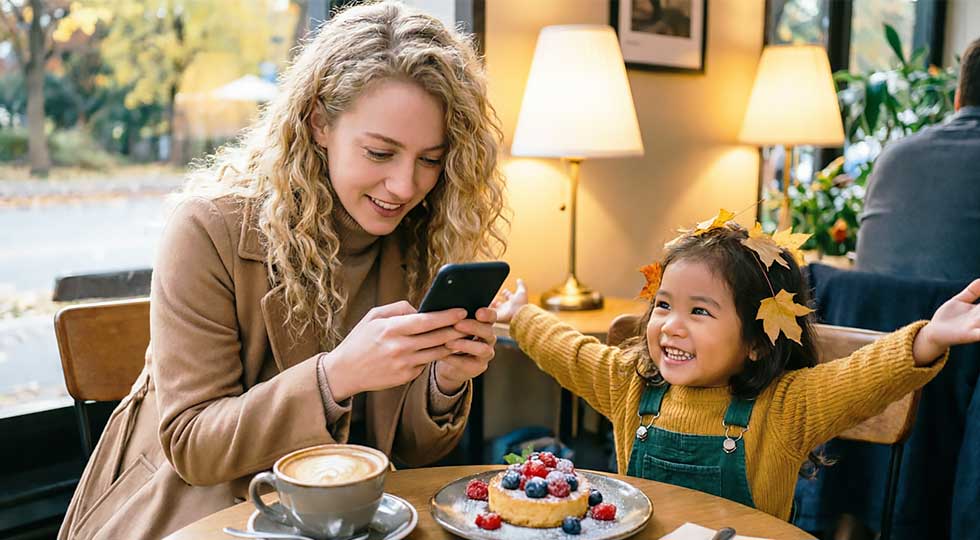
Если что-то выглядит странно, сделайте шаг вперед или назад, немного измените угол – такие мелкие правки часто полностью меняют впечатление от снимка. Только после этого спокойно нажмите на кнопку, чтобы получить кадр, который сделан более тщательно и осознанно, а не случайно. Те же принципы помогают и при съёмке себя крупным планом — об этом отдельная статья как сделать селфи.
Как сделать фото на мобильном устройстве: ракурсы и работа со светом
Выбирайте ракурс осознанно
Ракурс сильно влияет на то, как зритель воспринимает сцену и человека в кадре. Съемка с уровня глаз считается нейтральной: она дает естественную перспективу и хорошо подходит для большинства ситуаций. Если опустить камеру чуть ниже, ноги и фигура визуально вытягиваются, а объект выглядит выше и динамичнее, что часто используют в портретах в полный рост.
Съемка сверху, наоборот, делает силуэт компактнее и мягче, поэтому такой ракурс часто применяют для предметной съемки, еды и уютных сцен на столе.
Как работать с ракурсами на практике
- Запомните:
- Снимайте человека не строго фронтально, а с легким поворотом корпуса — ракурс в три четверти делает лицо и фигуру объемнее.
- Попробуйте немного смещаться в сторону и менять высоту камеры, чтобы один и тот же сюжет выглядел по-разному на серии кадров.
- Для динамичных сцен подойдите ближе и используйте широкий угол: так движение в кадре ощущается сильнее.
- Не бойтесь низкой точки — съемка почти с уровня земли дает необычную перспективу и делает привычные объекты интереснее.
Если вам нравится искать ракурсы и позы и хочется попробовать себя по другую сторону камеры, посмотрите материал как стать моделью.
Базовые принципы работы со светом
Свет формирует объем, настроение и цвета в кадре, поэтому важно не только то, какой у вас смартфон, но и откуда падает освещение. Мягкий рассеянный свет от окна или неба в облачную погоду помогает получить ровные тени и приятный рисунок на лице.
Жесткое полуденной солнце дает глубокие тени и контраст, из-за чего часть лица или объекта может «провалиться» в темноту. В помещении старайтесь не ставить человека прямо под единственной лампой сверху: такой свет делает лицо плоским и подчеркивает недостатки.
Направление и качество света
- Смотрите на свет:
- Свет спереди выравнивает кожу и уменьшает тени, но может сделать кадр слишком плоским, если фон тоже ярко освещен.
- Свет под углом в 45 градусов создает мягкий объем и считается универсальным вариантом для портретов.
- Боковой свет подчеркивает фактуру и рельеф, но может усилить мимические морщины и неровности кожи.
- Контровой свет сзади отделяет человека от фона и добавляет ореол по контуру, если экспозиция выставлена аккуратно.
Съемка в слабом освещении
При слабом освещении камера увеличивает выдержку и чувствительность, из-за чего любой шевелённый снимок быстро превращается в смаз. В таких условиях важно максимально стабилизировать устройство: держите его двумя руками, обопритесь о стену или используйте штатив и таймер спуска.
Постарайтесь поднять общую яркость сцены — подойти к источнику света, раздвинуть шторы, включить дополнительную лампу, вместо того чтобы полагаться только на повышенное iso. Встроенную вспышку лучше включать лишь в крайнем случае: прямой жесткий импульс часто убивает атмосферу и дает резкие тени за спиной человека.
Фото сделанное мобильными: как добиться максимального качества
Выставьте максимальное качество в настройках
Первый шаг – заглянуть в настройки камеры и выбрать максимальное доступное разрешение, чтобы получить больше деталей в каждом кадре. Если устройства поддерживают съемку в формате RAW, имеет смысл включить его для важных сцен: так сохраняется больше данных для последующей обработки.
Режим hdr стоит оставить во включенном или автоматическом положении, он помогает вытащить детали и в светлых, и в темных участках сложной сцены. Также проверьте, что приложение камера не применяет чрезмерное «украшательство» кожи и агрессивное шумоподавление, иначе изображение может стать неестественным.
Контроль экспозиции, фокуса и резкости
Даже когда смартфон работает в автоматическом режиме, вы можете вручную подсказать ему, что в кадре главное, чтобы получить более четкие изображения. Коснитесь экрана в зоне важного объекта, чтобы камера выставила фокус и экспозицию именно по этой области, а не по случайному фону.
При необходимости потяните ползунок яркости вверх или вниз, чтобы избежать пересвета неба или провалов в тени. Такая коррекция экспозиции заметно улучшает итоговый снимок. Если модель поддерживает следящий автофокус, включите его в настройках камеры: это помогает удерживать лицо или движущийся объект в фокусе даже при изменении расстояния.
Избегайте цифрового зума и стабилизируйте камеру
Чтобы сделать снимок максимально детализированным, лучше подойти ближе к объекту, чем пользоваться цифровым приближением, которое просто обрезает картинку и снижает качество. Опирайтесь на физическое перемещение и разумный выбор расстояния, особенно если хотите получить четкие текстуры ткани, кожи или мелких предметов.
Для повышения резкости важно уменьшить дрожание рук: держите устройство двумя руками, прижимайте локти к корпусу или используйте штатив и таймер, особенно при слабом свете. Если в смартфоне есть оптическая или электронная стабилизация, убедитесь, что она включена. Это лучший вариант для съемки вечерних сцен и динамики.
Используйте режимы съемки по назначению
| Режим | Когда применять | Что дает |
|---|---|---|
| Ночной режим | Слабое освещение, городские огни, интерьер | Повышает яркость сцены, вытягивает детали без сильного шума |
| Портрет | Съемка человека по пояс или по грудь | Аккуратно размывает фон, выделяя лицо и глаза, улучшает восприятие портрета |
| HDR / Авто HDR | Контрастные сцены, небо плюс земля, окно за спиной | Сглаживает перепады яркости, сохраняет фактуру и в светлых, и в темных участках |
| Про / Ручной | Сложный свет, творческие задачи, контроль над iso | Позволяет регулировать выдержку, чувствительность и баланс белого для тонкой настройки кадра |
Аккуратная мобильная обработка
Даже тщательно сделанное фото выигрывает от легкой обработки: базовый кадр можно немного обрезать, выровнять горизонт и удалить по краям лишние элементы. В простых редакторах удобно корректировать экспозицию, контраст и оттенки, чтобы картинка выглядела более объемной и естественной, а не «плоской».
Добавляйте резкость и насыщенность осторожно, небольшими шагами, чтобы не превратить изображение в чрезмерно контрастную открытку. В итоге фотографии которые проходят через аккуратную постобработку, выглядят завершенными и аккуратными, сохраняя естественный характер сцены.
Фото на смартфон: как обработать снимок без компьютера
Используйте встроенный редактор
Начать обработку проще всего прямо в стандартной галерее: откройте нужный снимок, нажмите кнопку «Править» или значок карандаша и перейдите к базовым ползункам экспозиции, контраста и насыщенности. Сначала выровняйте горизонт и при необходимости обрежьте кадр, убирая лишние края и усиливая композицию, а уже потом меняйте яркость и цвета.
Небольшое повышение контраста и корректировка теплоты помогают приблизить изображение к тому, как сцена выглядела глазами, не превращая его в «фильтрованную» картинку. Если результат не нравится, всегда можно откатить изменения и начать заново, не повреждая оригинальный файл.
Быстрая базовая коррекция
- По пунктам:
- Экспозиция: сделайте фото чуть светлее или темнее, чтобы вернуть детали в слишком ярких или темных зонах.
- Контраст: аккуратно добавьте контраст, чтобы подчеркнуть объем, но следите, чтобы тени не «провалились» полностью.
- Цветовая температура: двигайте ползунок теплоты, пока оттенки кожи и фон не станут выглядеть естественно.
- Насыщенность: повышайте ее понемногу, чтобы изображение оставалось живым, но не становилось кислотным.
- Резкость: легкое усиление делает детали читаемыми, но избыток подчеркивает шум и артефакты.
Мобильные приложения для продвинутой обработки
Если встроенных инструментов не хватает, можно установить отдельное приложение для редактирования – многие из них бесплатны и дают больше контроля над изображением. Такие программы предлагают точечную ретушь, выборочную коррекцию отдельных участков кадра, работу с тенями и светами, а иногда и поддержку RAW-файлов.
Удобный подход – сначала сделать базовую правку во встроенном редакторе, а затем открыть снимок в выбранном приложении для более тонкой цветокоррекции и локальных исправлений. Главное – не перегружать кадр эффектами и фильтрами: цель обработки в том, чтобы подчеркнуть удачный снимок, а не скрыть его под слоем спецэффектов.
Сохранение и подготовка для публикации
После обработки внимательно просмотрите фото еще раз на экране смартфона, увеличьте важные области, чтобы проверить, не появились ли лишний шум или ореолы от резкости. Для социальных сетей можно сохранить отдельную копию с небольшим сжатием или экспортировать файл в нужном размере прямо из приложения, чтобы уменьшить вес без заметной потери качества.
Если планируется печать, стоит оставить изображение в максимальном разрешении и не применять агрессивные фильтры, которые могут выглядеть неестественно на бумаге. Такой подход позволяет обойтись без компьютера и при этом получить аккуратно обработанный снимок, готовый и для экрана, и для офлайна.
Фото сделанное мобильными: частые ошибки
Грязный объектив и «мыльная» картинка
Одна из самых частых проблем – грязный объектив камеры: отпечатки пальцев, пыль и ворс превращают даже резкий снимок в мутное «мыло». Люди часто пытаются исправить ситуацию фильтрами и резкостью, хотя достаточно перед съемкой протереть стекло мягкой салфеткой. Если этот простой ритуал пропускать, ни hdr, ни дорогой смартфон не спасут от падения детализации и неприятных бликов.
Заваленный горизонт и хаос в кадре
Когда телефон держат на весу, не обращая внимания на сетки и линии, горизонт незаметно «падает», и кадр выглядит неряшливо, даже если свет и сюжет удачные. Часто в кадр попадает слишком много лишних предметов: провода, мусорные урны, случайные прохожие на фоне — все это забирает внимание у главного объекта.

Решение простое: включить сетку в настройках, выровнять линию горизонта и потратить пару секунд, чтобы сместиться на шаг в сторону или чуть изменить ракурс. Тогда даже простой снимок перестает выглядеть любительским и «дешевым».
Игнорирование света и жесткие тени
Еще одна типичная ошибка – делать снимки в любом свету, не думая о том, откуда он падает: полуденное солнце сверху и яркое окно за спиной человека редко дают красивый результат. Лицо оказывается в глубоких тенях, глаза проваливаются, а фон выгорает в белое пятно – такой кадр «не заходит», потому что в нем теряются эмоции и детали.
Люди либо вообще не двигаются относительно источника света, либо надеются, что камера сама «вытащит» сцену. На практике достаточно развернуть человека лицом к окну, войти в тень или сделать шаг так, чтобы свет падал чуть сбоку. Картинка сразу становится мягче и приятнее.
Слишком много зума и фильтров
Многие привыкли тянуть два пальца по экрану и использовать цифровое увеличение, из‑за чего камера просто обрезает картинку и теряет качество, добавляя шум и артефакты. Вместо того чтобы подойти ближе, авторы стараются «дотянуться» зумом, а потом поверх этого ставят сильный фильтр, который ломает естественные цвета и кожу.
В итоге снимок выглядит не стильным, а перегруженным: фон мыльный, детали странно резкие, оттенки неестественные. Намного эффективнее сделать кадр без сильного зума, а затем аккуратно обрезать и слегка подправить цвет. Такой подход сохраняет ощущение живой сцены.
Нет главного объекта и понятной идеи
Часто кадр «не заходит» не из‑за техники, а потому что в нем просто непонятно, на что смотреть: нет главного объекта, все сливается в одно пятно. Снимок может быть технически резким, но если композиция не подчиняется хотя бы простым принципам вроде правила третей, внимание зрителя рассеивается.
Люди снимают «все сразу» – и витрину, и толпу, и небо. Не решив, что именно хотят показать. Простой вопрос перед нажатием на кнопка спуска «о чем этот кадр?» – помогает убрать лишнее и выделить главное. Даже если вы используете самый обычный смартфон.
Заключение
Правильные привычки и несколько простых приемов помогают приблизиться к идеальный картинке, даже если вы только начинаете фотографировать на телефон. Если в нужный момент помнить о свете, ракурсе и композиции, то каждый кадр будет не просто технически резким, а рассказывать небольшие истории из вашей повседневной жизнь.
Наши советы не требуют сложных настроек: чем меньше лишних действий, тем легче снять кадр с чистым светом и аккуратным фоном. Со временем вы начнете видеть свет и фон заранее, оценивать, какой портретный или другой вид съемки уместен в конкретном месте.
Важно знать, что камера в умелом использовании позволяет создать и фото, и видео достойного уровеня, а количество удачных кадров растет, когда вы действуете как фотографа осознанно и возвращаетесь к основной теме — показать главное, чтобы в итоге все получается так, как вы задумали.
Смотрите фотосеты с девушками


